
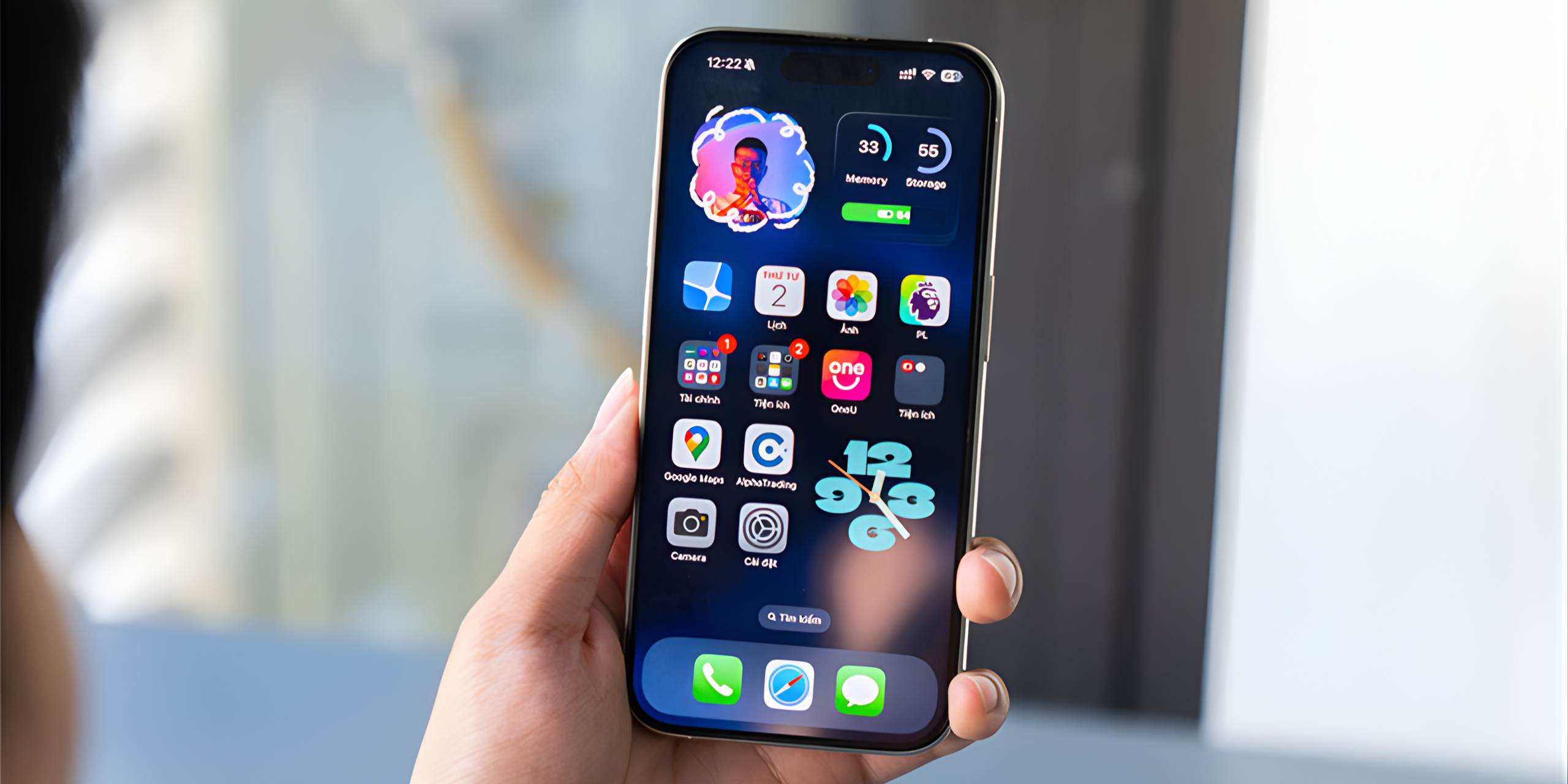
Widget trên iOS từ phiên bản 14 trở đi giúp người dùng iPhone cá nhân hóa giao diện, xem thông tin nhanh và thao tác tiện lợi hơn. Nhà Táo sẽ hướng dẫn bạn cách thêm widget vào màn hình chính, cách tùy chỉnh kích thước, gỡ widget và sử dụng Smart Stack cực kỳ dễ dàng.
1. Widget trên iPhone là gì?
Widget là các “tiện ích” được hiển thị ngay trên màn hình chính, cho phép bạn xem nhanh thông tin như: thời tiết, lịch, ghi chú, tình trạng pin, hoạt động thể thao… mà không cần mở ứng dụng.
Từ iOS 14 trở lên, Apple hỗ trợ nhiều kiểu widget đẹp, gọn và tối ưu hơn, phù hợp với mọi nhu cầu sử dụng hằng ngày.
2. Hướng dẫn thêm widget vào màn hình chính trên iOS 14 trở lên
Bước 1: Vào chế độ chỉnh sửa màn hình
- Chạm và giữ vào khoảng trống bất kỳ trên màn hình chính.
- Biểu tượng ứng dụng bắt đầu rung nhẹ, hiển thị dấu “+” ở góc.
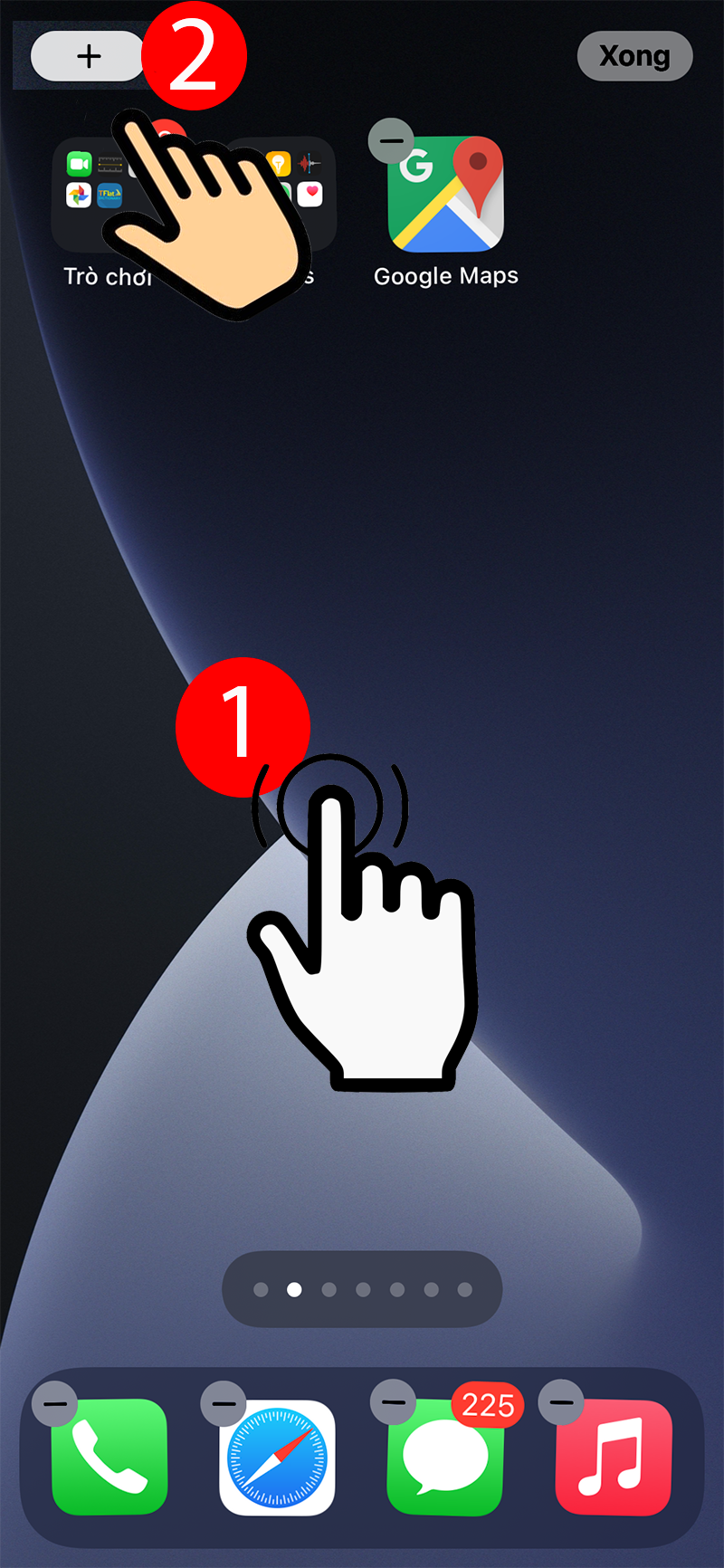
Bước 2: Truy cập mục thêm widget
- Nhấn vào dấu “+” góc trái hoặc phải phía trên màn hình.
- Danh sách widget sẽ xuất hiện thành từng mục như: Thời tiết, Calendar, Ảnh, Ghi chú,…
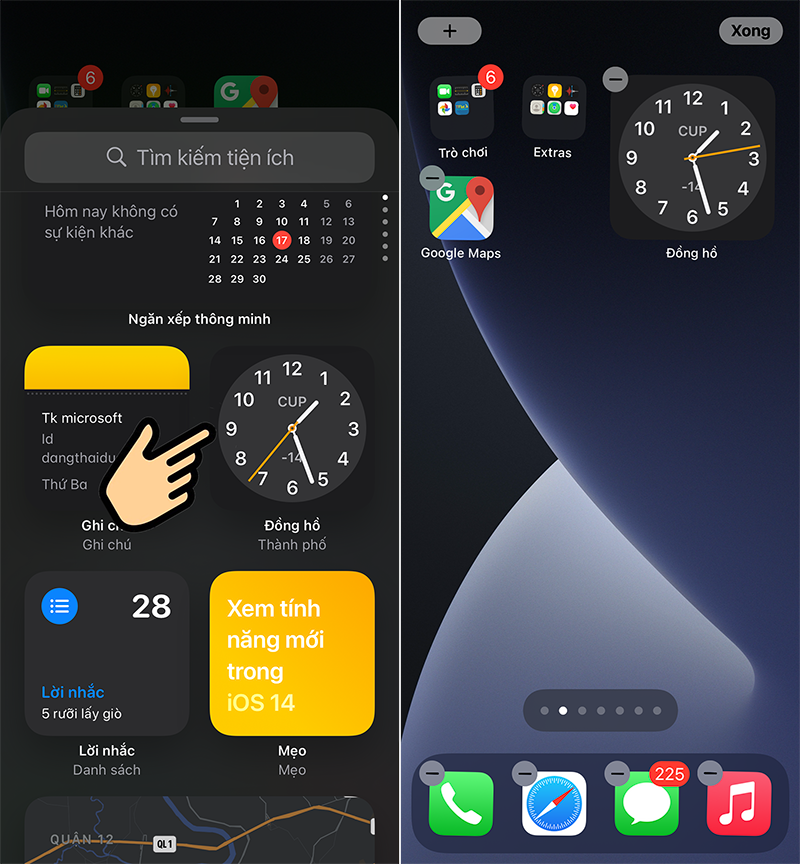
Bước 3: Chọn widget bạn muốn thêm
- Chọn vào ứng dụng có hỗ trợ widget.
- Vuốt để chọn kích thước: nhỏ – vừa – lớn.
- Mỗi kích thước sẽ hiển thị thông tin khác nhau.
Bước 4: Thêm widget vào màn hình chính
- Nhấn Add Widget (Thêm tiện ích).
- Kéo widget đến vị trí bạn muốn đặt.
- Nhấn Done (Xong) để lưu.
3. Cách chỉnh sửa vị trí và kích thước widget
Di chuyển widget
- Chạm và giữ widget → kéo đến vị trí mong muốn.
Thay đổi kích thước widget
Hiện tại iOS không cho thay đổi kích thước trực tiếp.
Để đổi kích thước, bạn cần:
- Xóa widget đang dùng
- Thêm lại widget với kích thước khác
4. Cách xóa widget khỏi màn hình chính
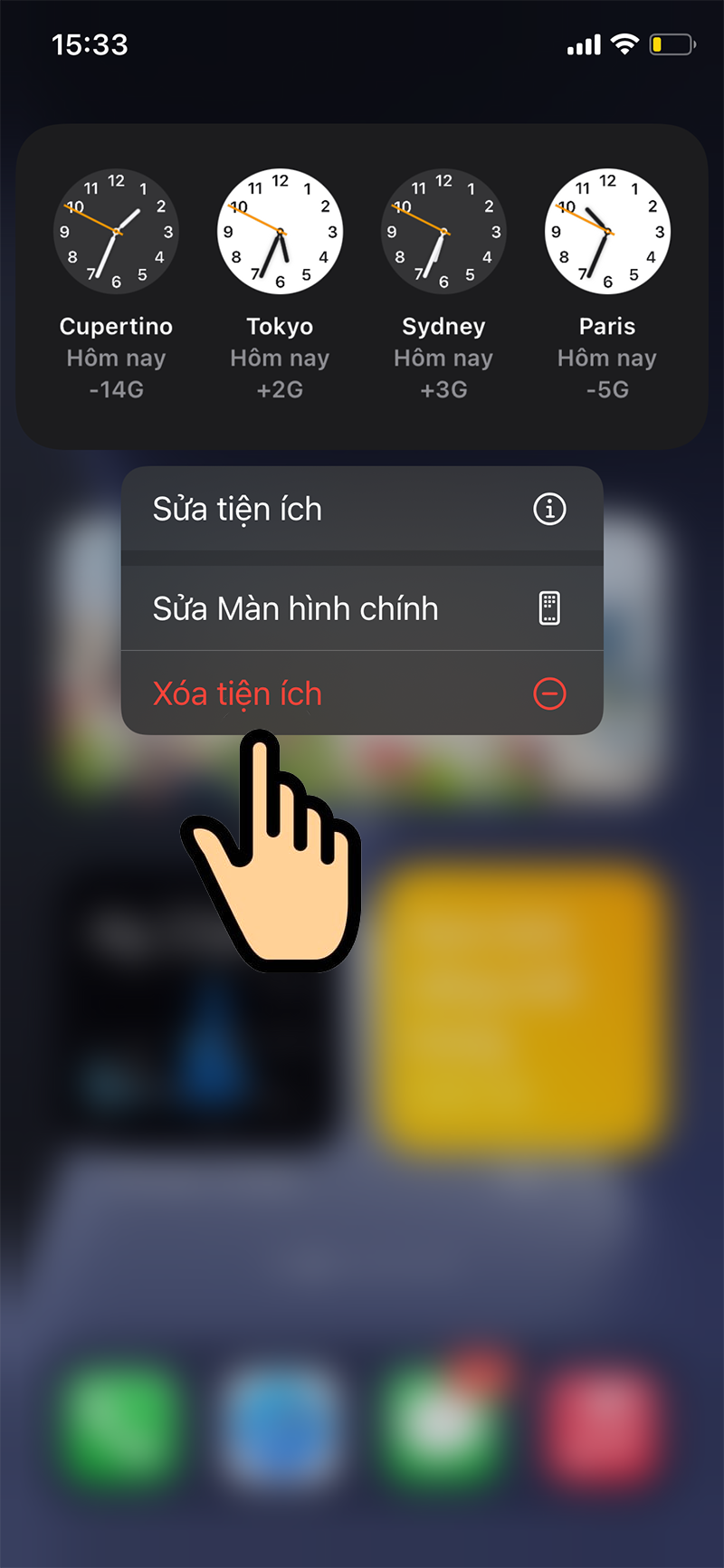
- Chạm và giữ widget
- Chọn Remove Widget (Gỡ bỏ tiện ích)
- Nhấn Remove để xác nhận
Widget sẽ biến mất khỏi màn hình nhưng ứng dụng gốc vẫn còn.
5. Cách sử dụng Smart Stack (Ngăn xếp thông minh)
Smart Stack là tính năng đặc biệt cho phép bạn ghép nhiều widget vào cùng một vị trí, tự động xoay nội dung theo thời gian hoặc thói quen sử dụng.
Cách thêm Smart Stack
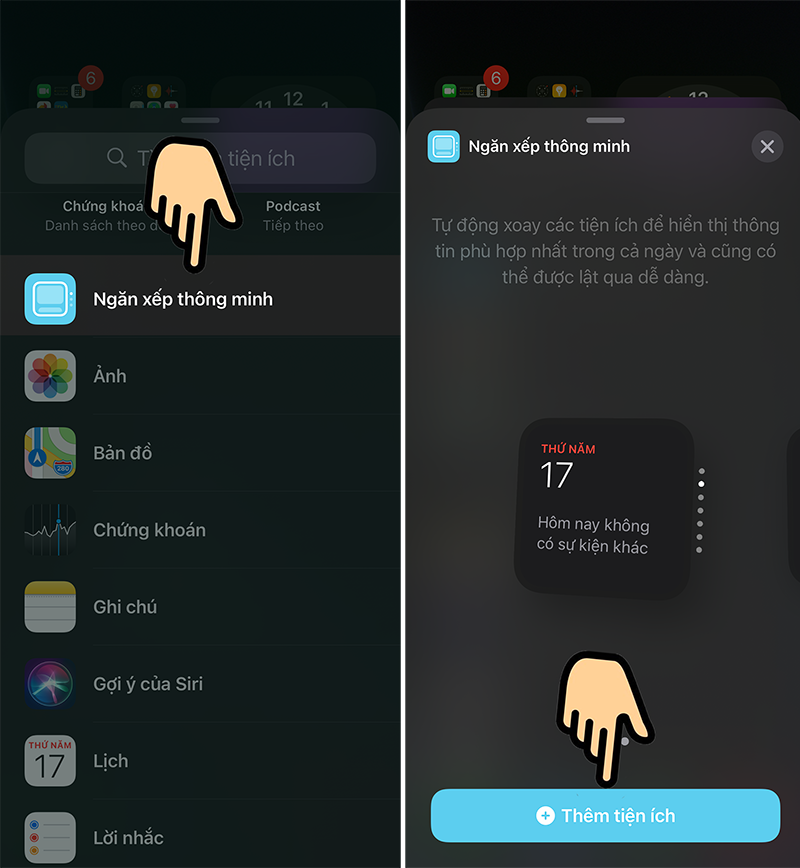
- Nhấn giữ màn hình → chọn dấu “+”
- Tìm mục Smart Stack
- Chọn kích thước
- Nhấn Add Widget
Cách thêm widget vào Smart Stack thủ công
- Nhấn giữ một widget → kéo lên widget khác
- Hai widget sẽ được ghép thành stack
- Vuốt lên/xuống để xem các widget trong cùng stack
Bật/Tắt Smart Rotate
- Nhấn giữ Smart Stack → Edit Stack
- Bật Smart Rotate nếu muốn iPhone tự động thay đổi widget theo hành vi sử dụng.
6. Gợi ý một số widget hữu ích nên dùng
- Thời tiết: xem nhanh nhiệt độ – dự báo mưa
- Lịch: theo dõi lịch hẹn
- Ảnh: hiển thị bộ ảnh yêu thích
- Ghi chú: xem nội dung cần nhớ
- Pin: kiểm tra pin iPhone và các thiết bị kết nối
- Fitness: xem số bước chân và hoạt động trong ngày
Những widget này giúp iPhone trông hiện đại hơn và hỗ trợ tối đa trong công việc.
FAQ – Câu hỏi thường gặp
1. iPhone nào hỗ trợ thêm widget trên màn hình chính?
Các iPhone chạy iOS 14 trở lên đều hỗ trợ, bao gồm iPhone 6s trở về sau.
2. Widget có tốn pin không?
Có, nhưng rất ít. Widget cập nhật thông tin theo thời gian thực nên tiêu hao một phần pin nhưng không đáng kể.
3. Có thể tùy chỉnh màu sắc widget không?
Widget mặc định của Apple không cho đổi màu, nhưng một số ứng dụng bên thứ ba có hỗ trợ widget tùy chỉnh giao diện.
4. Tôi có thể tạo widget bằng ứng dụng ngoài không?
Có. Một số ứng dụng như Widgetsmith, Color Widgets… cho phép tạo widget theo phong cách cá nhân.
5. Làm sao để ẩn widget mà không xóa?
Bạn có thể chuyển widget sang App Library hoặc xóa khỏi màn hình chính rồi thêm lại khi cần.